Ospitato in Svizzera. Pensato per la protezione dei dati.
Prova la demo
Guida

Installare e integrare Zytfenster

Che sito hai? Con WordPress installi un plugin e dentro c’è tutto. Per tutti gli altri siti carichi Zytfenster una volta sul tuo hosting o lo fai girare da me, poi la prenotazione si aggiunge con un link, un pulsante o due righe di codice.

Il mio sito usa WordPress

Carica il plugin e attivalo, fatto. Zytfenster è incluso nel plugin e gestisci gli appuntamenti direttamente nel backend di WordPress. Funziona con l’editor a blocchi (Gutenberg), Elementor, Bricks, Beaver Builder e Divi.

Alla strada WordPress

Altro sito

Pagina HTML propria, sito creato con Wix, Squarespace, Jimdo o Hosttech, oppure nessun sito: basta un link o un pulsante, sulle tue pagine anche l’intero modulo.

All’integrazione
WordPress

Zytfenster in WordPress, passo dopo passo

Il plugin porta tutto: pagina di prenotazione, area di gestione e database. Niente da caricare, nessuna cartella da preparare. Ci vogliono circa 5 minuti.

  1. Scarica il plugin

    Un file ZIP che contiene già Zytfenster.

    Scarica il plugin WordPress

  2. Caricare e attivare

    In WordPress, sotto «Plugin», «Aggiungi nuovo», «Carica plugin», scegli il file ZIP e attivalo. Il plugin controlla il tuo hosting e salva i dati in un posto sicuro, se possibile fuori dalla cartella web.

  3. Configurare nel menu «Termine»

    Nome ed e-mail sono già compilati. Un clic su «Configura», poi una checklist ti guida tra offerte, orari, colore e logo.

  4. Inserire la prenotazione

    Nell’editor a blocchi (Gutenberg) aggiungi il blocco «Zytfenster». In Elementor, Bricks, Beaver Builder o Divi usi un elemento shortcode con [zytfenster]. Come pulsante: [zytfenster art="knopf"].

  5. Gestire gli appuntamenti

    Nuove prenotazioni, richieste e foto le vedi nel backend di WordPress sotto «Termine». Se preferisci farlo ospitare da me, sotto «Impostazioni», «Zytfenster» scegli «Altra installazione».

Altri siti

Dove gira Zytfenster?

Senza WordPress, Zytfenster ha bisogno di un proprio posto: sul tuo hosting o da me.

Sul tuo hosting

Gratis. Carichi Zytfenster sul tuo hosting, un assistente fa il resto. Ci vogliono circa 15 minuti. Poi tutto funziona sotto il tuo indirizzo, ad es. tuo-sito.ch/termine.

Vai alla guida

Ospitato da me

120 CHF all’anno più 290 CHF di configurazione. Zytfenster gira da me, su app.zytfenster.ch. Accedi lì, la tua clientela prenota lì e puoi integrarlo subito.

Vai direttamente all’integrazione
Sul tuo hosting

Installa

Ti servono un hosting con PHP 8.3 o più recente e circa 15 minuti. Il database è già incluso in Zytfenster, e non devi nemmeno programmare.

  1. 1

    Scarica e carica

    Scarica il file ZIP ed estrailo. Ottieni una cartella zytfenster. Caricala nel tuo spazio web con il file manager del tuo hosting o via FTP, ad es. in public_html/termine.

    Il nome della cartella diventa parte dell’indirizzo: termine diventa deine-website.ch/termine.

  2. 2

    Apri l’indirizzo

    Apri l’indirizzo nel browser. Zytfenster riconosce che si tratta di una nuova installazione e controlla il tuo hosting: versione PHP, estensioni, invio di e-mail e una cartella sicura per i dati.

    Se è tutto verde, inserisci il nome del tuo studio o della tua ditta e la tua e-mail. Se il tuo hosting si trova in Svizzera, metti la spunta corrispondente: la pagina di prenotazione mostrerà «Dati salvati in Svizzera». Poi clicca su «Installa Zytfenster».

    L’assistente di installazione controlla l’hosting e chiede nome ed e-mailSchermata in tedesco, l’assistente appare nella tua lingua
  3. 3

    Inserisci il cron job

    L’assistente ti mostra una riga per il cron job. Copiala e inseriscila nel pannello del tuo hosting, alla voce «Cron job». Grazie a questa riga Zytfenster invia i promemoria, legge i calendari e cancella i dati vecchi.

    Nella maggior parte degli hosting trovi i cron job nell’area clienti. Ogni 10 minuti basta.

    L’assistente mostra la riga pronta per il cron job, con un pulsante per copiarlaSchermata in tedesco, l’assistente appare nella tua lingua
  4. 4

    Configura

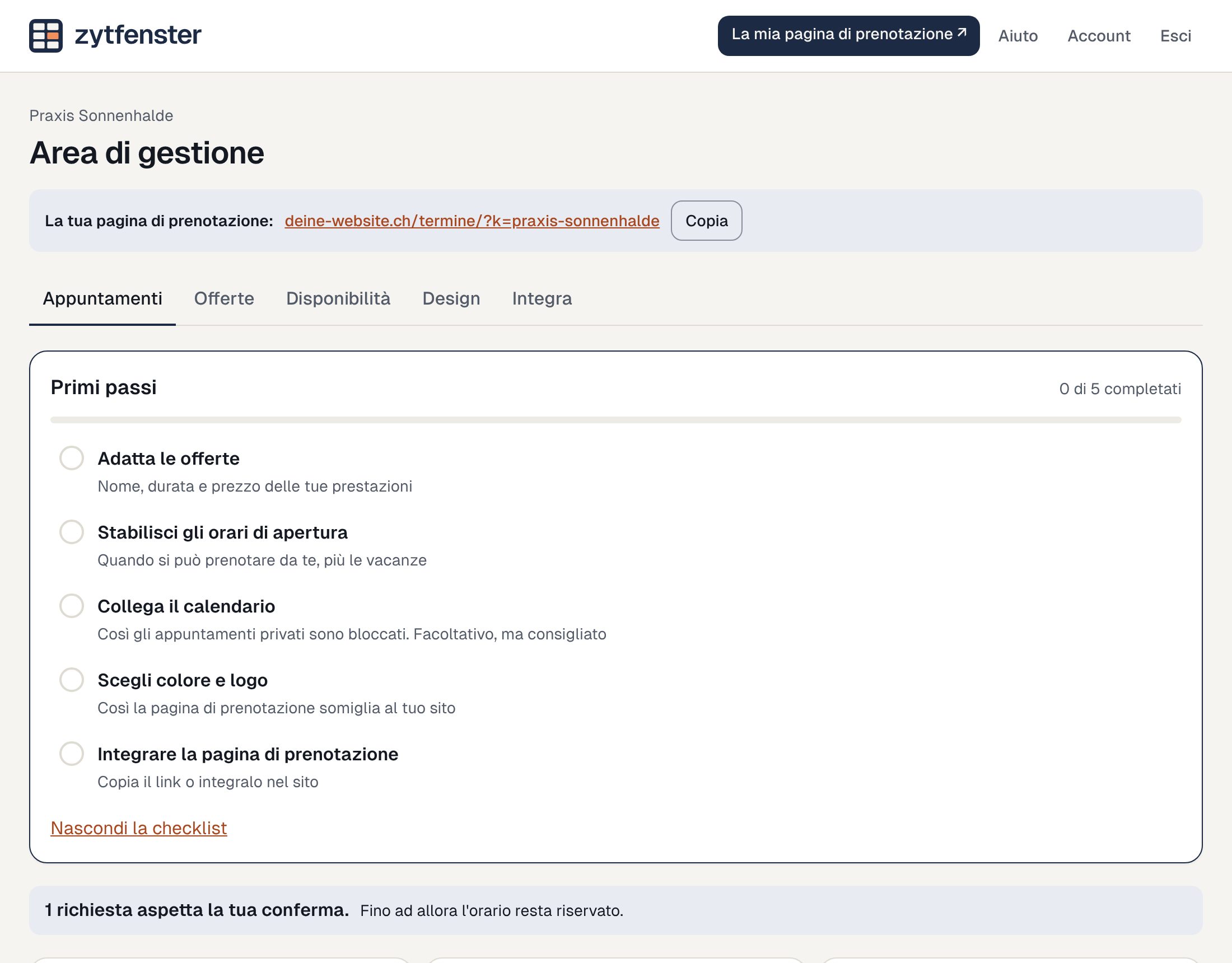
    Cliccando su «Vai alla gestione» accedi direttamente. Una checklist ti guida nei primi passi: creare i servizi, inserire gli orari, scegliere colore e logo.

    In seguito accedi con un link che ricevi per e-mail. Non c’è nessuna password.

    L’area di gestione con la checklist per i primi passi
Altri siti

Integrare con link, pulsante o codice

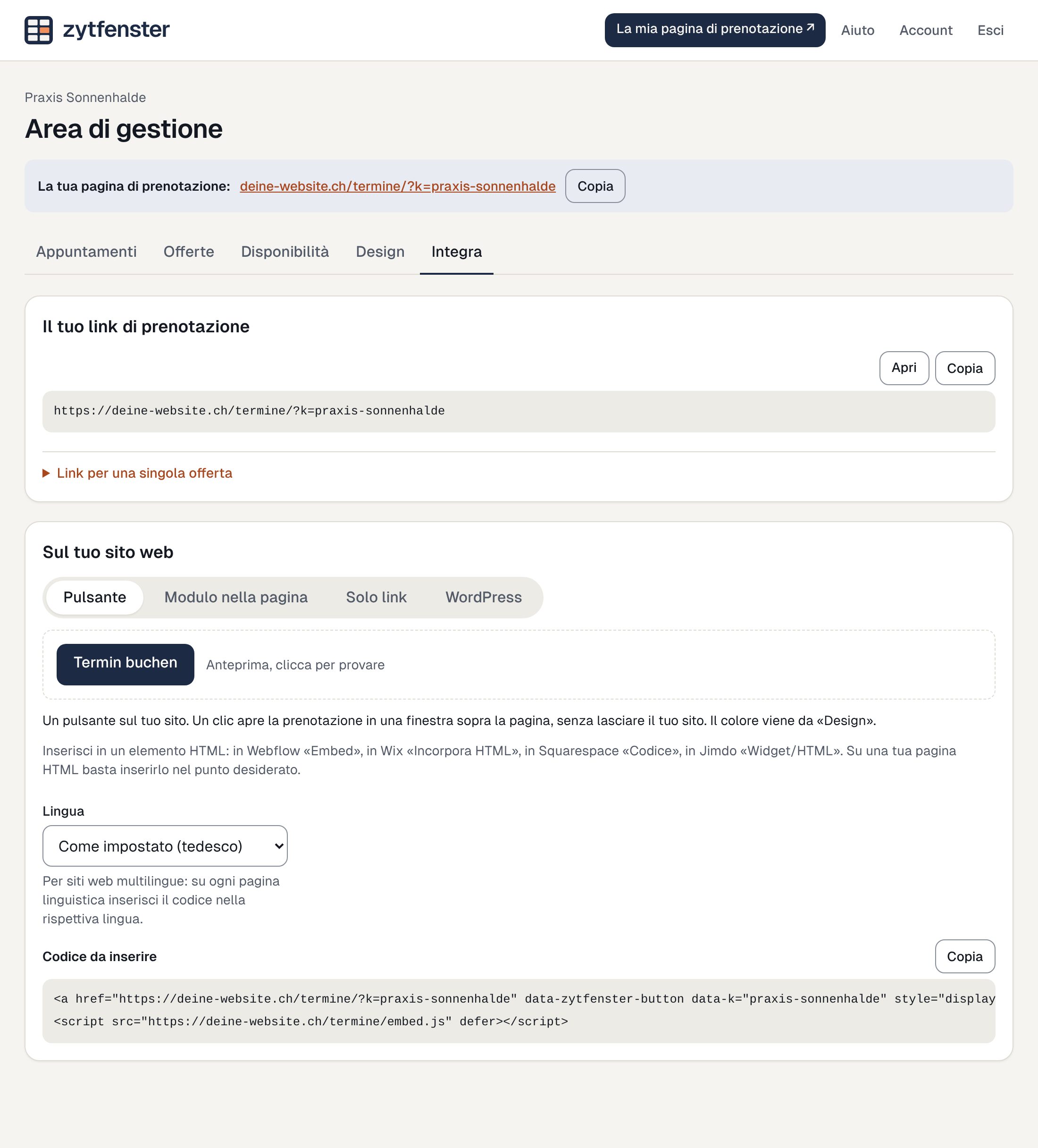
Il codice pronto con il tuo identificativo si trova nell’area di gestione, sotto «Integra». Lì puoi copiarlo. Negli esempi qui deine-kennung fa da segnaposto.

Pulsante con finestra

Inserisci queste due righe nel punto in cui deve comparire il pulsante. Testo e aspetto del pulsante li adatti come preferisci.

<a href="https://deine-website.ch/termine/?k=deine-kennung" data-zytfenster-button data-k="deine-kennung">Termin buchen</a>
<script src="https://deine-website.ch/termine/embed.js" defer></script>

Modulo nella pagina

Il modulo di prenotazione adatta l’altezza automaticamente.

<div data-zytfenster data-k="deine-kennung"></div>
<script src="https://deine-website.ch/termine/embed.js" defer></script>

Se deve comparire una sola offerta, aggiungi data-angebot="Nummer". Il numero si trova sotto «Integra».

La sezione «Integra» con link, pulsante, modulo e codice
Dopo l’installazione

Aggiornamento, backup, trasferimento

Installare un aggiornamento

Scarica il nuovo file ZIP e carica i file sopra quelli vecchi. Il file inc/datapath.php lo lasci dov’è: indica dove si trovano i tuoi dati. Le novità le trovi in In arrivo.

Backup

Zytfenster crea ogni giorno un backup del database e lo conserva per 14 giorni. Lo trovi nella cartella dei dati, in backups. Le foto, di proposito, non sono incluse.

Le e-mail non arrivano

Quasi sempre all’hosting mancano SPF o DKIM per l’indirizzo del mittente. Configurali entrambi nel DNS, così conferme e promemoria non finiscono nello spam.

Rimuovere Zytfenster

Cancella la cartella del programma e la cartella dei dati. Con questo spariscono tutti gli appuntamenti, le foto e i backup. Non dimenticare il cron job.

Non riesci ad andare avanti?

Lo installo io per te

Prezzo fisso 390 CHF. Configuro Zytfenster sul tuo hosting e lo integro nel tuo sito.

Richiedi l’installazione

Supporto

L’aiuto per la tua installazione costa 180 CHF all’ora, fatturati a quarti d’ora. Gli errori di Zytfenster stesso li correggo gratis. Basta segnalarmeli.

Scrivimi