Hébergé en Suisse. Conçu pour la protection des données.
Essayer la démo
Guide

Installer et intégrer Zytfenster

Quel site avez-vous ? Avec WordPress, vous installez une extension, et tout est dedans. Pour tous les autres sites, vous chargez Zytfenster une fois sur votre hébergement ou le faites tourner chez moi, puis la réservation s’ajoute par un lien, un bouton ou deux lignes de code.

Mon site fonctionne avec WordPress

Téléverser l’extension et l’activer, c’est tout. Zytfenster est inclus dans l’extension, et vous gérez les rendez-vous directement dans le back-office WordPress. Fonctionne avec l’éditeur de blocs (Gutenberg), Elementor, Bricks, Beaver Builder et Divi.

Vers le chemin WordPress

Autre site

Page HTML maison, outil de création comme Wix, Squarespace, Jimdo ou Hosttech, ou pas de site du tout : un lien ou un bouton suffit, et sur vos propres pages aussi le formulaire complet.

Vers l’intégration
WordPress

Zytfenster dans WordPress, étape par étape

L’extension apporte tout : page de réservation, administration et base de données. Rien à charger, aucun dossier à créer. Comptez environ 5 minutes.

  1. Télécharger l’extension

    Un fichier ZIP qui contient déjà Zytfenster.

    Télécharger l’extension WordPress

  2. Téléverser et activer

    Dans WordPress, sous « Extensions », « Ajouter », « Téléverser une extension », choisissez le fichier ZIP et activez-le. L’extension vérifie votre hébergement et range les données en lieu sûr, si possible hors du dossier web.

  3. Configurer dans le menu « Termine »

    Le nom et l’e-mail sont déjà remplis. Un clic sur « Configurer », puis une liste de contrôle vous guide pour les prestations, les horaires, la couleur et le logo.

  4. Insérer la réservation

    Dans l’éditeur de blocs (Gutenberg), insérez le bloc « Zytfenster ». Dans Elementor, Bricks, Beaver Builder ou Divi, utilisez un élément code court avec [zytfenster]. Comme bouton : [zytfenster art="knopf"].

  5. Gestion des rendez-vous

    Les nouvelles réservations, les demandes et les photos se trouvent dans le back-office WordPress sous « Termine ». Si vous préférez me confier l’hébergement, choisissez « Autre installation » sous « Réglages », « Zytfenster ».

Autres sites

Où tourne Zytfenster ?

Sans WordPress, Zytfenster a besoin de sa propre place : sur votre hébergement ou chez moi.

Sur votre hébergement

Gratuit. Vous chargez Zytfenster sur votre propre hébergement, un assistant fait le reste. Comptez environ 15 minutes. Ensuite, tout fonctionne sous votre propre adresse, p. ex. votre-site.ch/termine.

Vers le guide

Je l’installe

Forfait de 390 CHF. J’installe Zytfenster sur votre hébergement et je l’intègre à votre site.

Demander l’installation

Hébergé chez moi

120 CHF par an, plus 290 CHF de mise en place. Zytfenster tourne chez moi, sous app.zytfenster.ch. Vous vous y connectez, votre clientèle y réserve, et vous pouvez l’intégrer directement.

Passer directement à l’intégration
Sur votre hébergement

Installer

Il vous faut un hébergement avec PHP 8.3 ou plus récent et environ 15 minutes. Zytfenster apporte sa propre base de données, et aucune programmation n’est nécessaire.

  1. 1

    Télécharger et transférer

    Téléchargez le fichier ZIP et décompressez-le. Vous obtenez un dossier zytfenster. Transférez-le dans votre espace web avec le gestionnaire de fichiers de votre hébergeur ou par FTP, par exemple dans public_html/rendez-vous.

    Le nom du dossier fait partie de l’adresse : rendez-vous devient deine-website.ch/rendez-vous.

  2. 2

    Ouvrir l’adresse

    Ouvrez l’adresse dans votre navigateur. Zytfenster détecte qu’il s’agit d’une nouvelle installation et vérifie votre hébergement : version de PHP, extensions, envoi d’e-mails et dossier sécurisé pour les données.

    Si tout est vert, saisissez le nom de votre cabinet ou de votre entreprise et votre adresse e-mail. Si votre hébergement se trouve en Suisse, cochez la case correspondante. La page de réservation affiche alors « Données enregistrées en Suisse ». Cliquez ensuite sur « Installer Zytfenster ».

    L’assistant d’installation vérifie l’hébergement et demande le nom et l’adresse e-mailCapture d’écran en allemand, l’assistant s’affiche dans votre langue
  3. 3

    Ajouter la tâche cron

    L’assistant vous affiche une ligne pour la tâche cron. Copiez-la et ajoutez-la dans l’espace d’administration de votre hébergeur, sous « Tâches cron ». Zytfenster s’en sert pour envoyer les rappels, importer les agendas et supprimer les anciennes données.

    Chez la plupart des hébergeurs, les tâches cron se trouvent dans l’espace client. Toutes les 10 minutes, c’est suffisant.

    L’assistant affiche la ligne prête pour la tâche cron, avec un bouton pour la copierCapture d’écran en allemand, l’assistant s’affiche dans votre langue
  4. 4

    Configurer

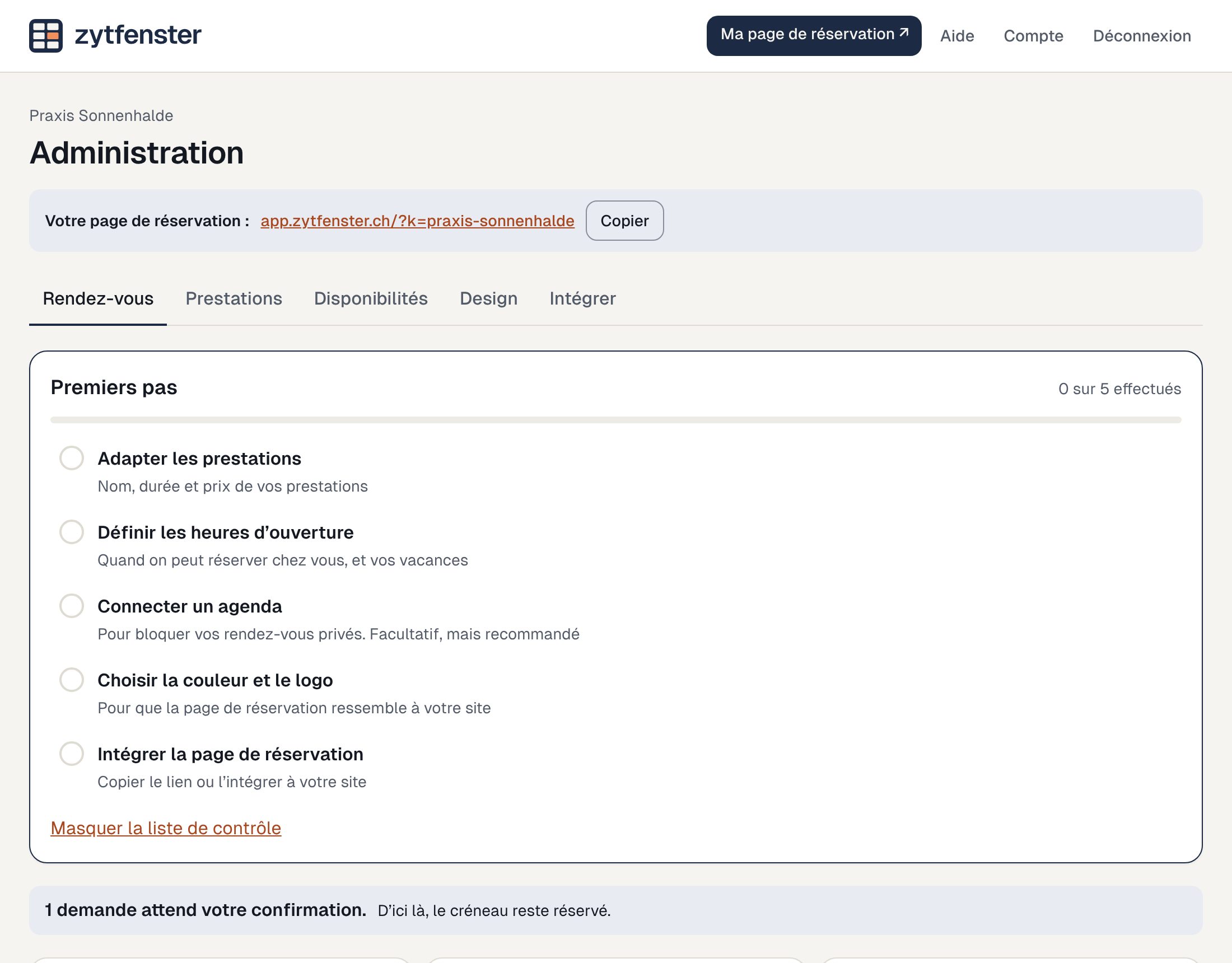
    Un clic sur « Accéder à l’administration » et votre session est ouverte. Une liste de contrôle vous guide dans les premières étapes : créer les prestations, saisir les heures d’ouverture, choisir la couleur et le logo.

    Par la suite, vous vous connectez avec un lien reçu par e-mail. Il n’y a pas de mot de passe.

    L’administration avec la liste de contrôle des premières étapes
Autres sites

Intégrer avec un lien, un bouton ou du code

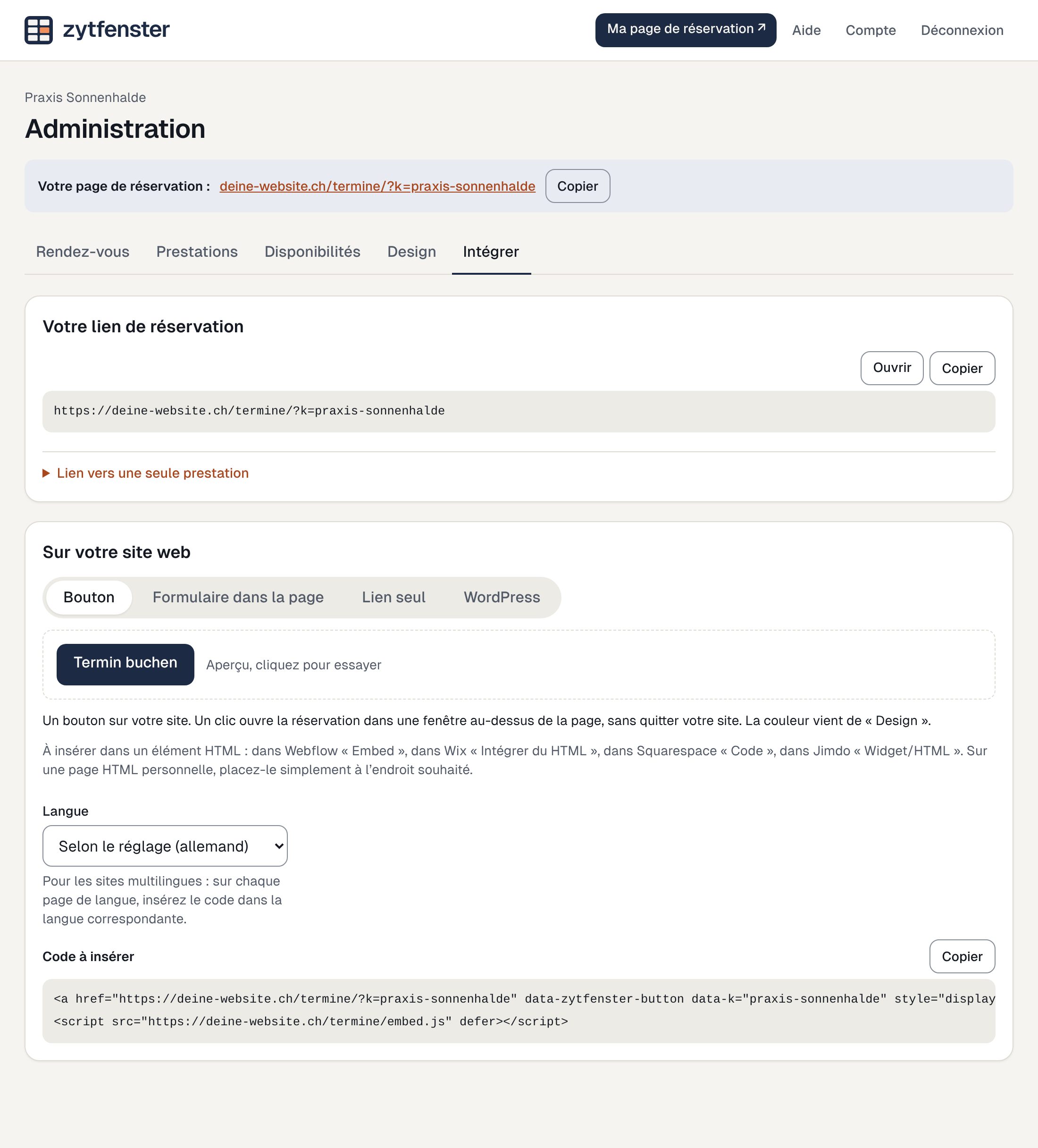
Le code prêt à l’emploi avec votre identifiant se trouve dans l’administration, sous « Intégrer ». Vous pouvez l’y copier. Dans les exemples ici, deine-kennung sert d’espace réservé.

Bouton avec fenêtre

Insérez ces deux lignes à l’endroit où le bouton doit apparaître. Le texte et l’apparence du bouton, vous les adaptez comme vous le souhaitez.

<a href="https://deine-website.ch/termine/?k=deine-kennung" data-zytfenster-button data-k="deine-kennung">Termin buchen</a>
<script src="https://deine-website.ch/termine/embed.js" defer></script>

Formulaire dans la page

Le formulaire de réservation adapte sa hauteur automatiquement.

<div data-zytfenster data-k="deine-kennung"></div>
<script src="https://deine-website.ch/termine/embed.js" defer></script>

Pour n’afficher qu’une seule prestation, ajoutez data-angebot="Nummer". Le numéro figure sous « Intégrer ».

La rubrique « Intégrer » avec lien, bouton, formulaire et code
Après l’installation

Mise à jour, sauvegarde, déménagement

Installer une mise à jour

Téléchargez le nouveau fichier ZIP et chargez les fichiers par-dessus les anciens. Laissez le fichier inc/datapath.php en place : il indique où se trouvent vos données. Les nouveautés sont décrites sous À venir.

Sauvegarde

Zytfenster crée chaque jour une sauvegarde de la base de données et la conserve 14 jours. Elle se trouve dans le dossier de données, sous backups. Les photos n’en font volontairement pas partie.

Les e-mails n’arrivent pas

Presque toujours, il manque SPF ou DKIM pour l’adresse d’expédition chez l’hébergeur. Configurez les deux dans le DNS : confirmations et rappels n’atterriront plus dans les spams.

Supprimer Zytfenster

Supprimez le dossier du programme et le dossier de données. Tous les rendez-vous, photos et sauvegardes sont alors effacés. Et n’oubliez pas la tâche cron.

Vous bloquez quelque part ?

Je l’installe pour vous

Forfait de 390 CHF. J’installe Zytfenster sur votre hébergement et je l’intègre à votre site.

Demander l’installation

Support

L’aide sur votre installation coûte 180 CHF de l’heure, facturée au quart d’heure. Les erreurs de Zytfenster lui-même, je les corrige gratuitement. Il suffit de me les signaler.

Écrivez-moi